Guía de Usuario — Portal de Proveedores REPSE (bFiskur)
Modificado el Mié., 20 May. a las 10:22 A. M.
Portal de Proveedores REPSE — Guía de Usuario
El Portal de Proveedores REPSE es una plataforma web desarrollada por bFiskur que permite a los proveedores de servicios especializados consultar y dar cumplimiento a sus obligaciones pendientes en materia REPSE (Registro de Prestadoras de Servicios Especializados u Obras Especializadas).
A través del portal podrás:
- Consultar las obligaciones generales pendientes por cliente, ejercicio y periodo.
- Consultar las obligaciones de nómina pendientes por empleado.
- Subir los documentos requeridos para cada obligación.
- Dar seguimiento al estatus de validación de tus documentos.
1. Acceso al Portal
El acceso se realiza a través de un enlace personalizado que recibirás adjunto en la notificación de obligaciones pendientes enviada a tu correo electrónico. Puedes ver a continuación un ejemplo de como llega ese enlace en el correo electrónico de notificaciones
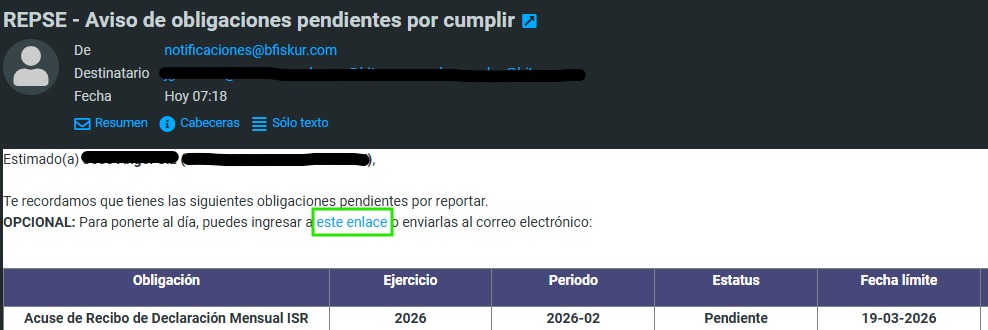
⚠️ Importante: Cada enlace es único y está asociado a tu RFC como proveedor. No compartas este enlace con terceros.
Pasos:
- Abre el correo de notificación de obligaciones pendientes que recibiste de bFiskur.
- Haz clic en el enlace personalizado incluido en el correo.
- Serás dirigido automáticamente a la pantalla de Verificación de Identidad del portal.
2. Verificación de Identidad
Antes de consultar tus obligaciones, el portal requiere que verifiques tu identidad mediante un código de 6 dígitos enviado a tu correo electrónico.
Paso 1 — Solicitar el código
Al ingresar al portal verás la siguiente pantalla:
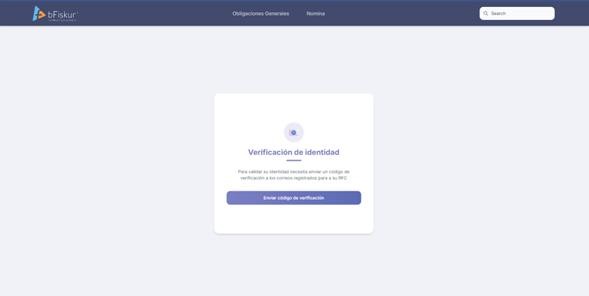
Haz clic en el botón "Enviar código de verificación". El sistema enviará un código de 6 dígitos al correo o correos electrónicos que tienes registrados para los distintos clientes en el Catálogo de Proveedores de Servicio REPSE.
Paso 2 — Ingresar el código
Una vez solicitado el código, la pantalla cambiará para mostrarte los campos de captura:
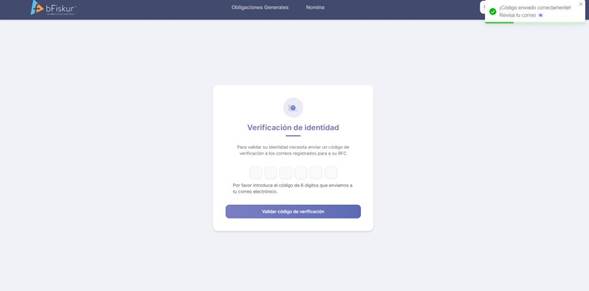
La pantalla incluye los siguientes elementos:
- Notificación de éxito: Aviso verde con el mensaje "¡Código enviado correctamente! Revisa tu correo".
- Campos de captura: 6 casillas individuales donde deberás escribir cada dígito del código recibido.
- Instrucción: "Por favor introduce el código de 6 dígitos que enviamos a tu correo electrónico."
- Botón "Validar código de verificación": Botón morado para confirmar y validar el código ingresado.
Acción:
- Revisa tu bandeja de entrada (y la carpeta de spam/correo no deseado, si es necesario).
- Introduce el código de 6 dígitos en las casillas correspondientes.
- Haz clic en "Validar código de verificación".
✅ Nota: Solo dispones de 3 intentos para ingresar el código correctamente. Si los 3 intentos se agotan, deberás solicitar un nuevo código repitiendo el proceso desde el Paso 1.
Una vez validado el código exitosamente, serás redirigido a la vista principal de obligaciones pendientes.
3. Obligaciones Generales
La pestaña "Obligaciones Generales" es la vista predeterminada al ingresar al portal. Aquí encontrarás todas las obligaciones generales pendientes por cumplir, agrupadas por Obligación, Ejercicio y Periodo.
4. Obligaciones de Nómina
Para consultar las obligaciones de nómina, haz clic en la pestaña "Nómina" en la barra de navegación superior. La pestaña activa se muestra con texto subrayado.
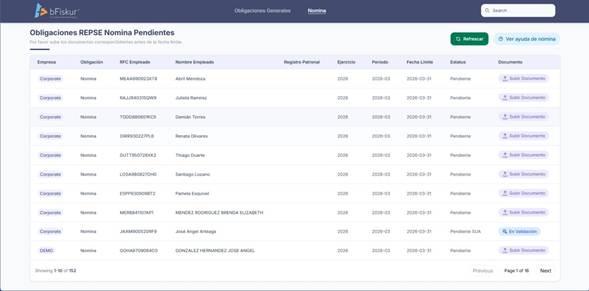
Esta sección incluye los siguientes elementos:
- Título: "Obligaciones REPSE Nómina Pendientes" con la instrucción "Por favor sube los documentos correspondientes antes de la fecha límite."
- Botón "Refrescar" (verde): Ubicado en la parte superior derecha. Actualiza la tabla para reflejar cambios recientes sin recargar toda la página.
- Botón "Ver ayuda de nómina": Proporciona orientación adicional sobre las obligaciones de nómina, incluyendo qué documentos se esperan y cómo deben estar conformados.
Tabla de Obligaciones de Nómina
La tabla contiene las siguientes columnas:
| Columna | Descripción |
|---|---|
| Empresa | Nombre del cliente al que corresponde la obligación. Se muestra como enlace en color azul (ej.: Corporate, DEMO). |
| Obligación | Tipo de obligación (en esta sección siempre será "Nomina"). |
| RFC Empleado | Registro Federal de Contribuyentes del empleado correspondiente. |
| Nombre Empleado | Nombre completo del empleado. |
| Registro Patronal | Número de registro patronal asociado (cuando aplique). |
| Ejercicio | Año fiscal al que corresponde la obligación (ej.: 2026). |
| Periodo | Mes o periodo específico de la obligación (ej.: 2026-03). |
| Fecha Límite | Fecha máxima para cumplir con la obligación (ej.: 2026-03-31). |
| Estatus | Estado actual de la obligación. Consulta la sección Estatus de las Obligaciones más adelante para más detalle. |
| Documento | Botón de acción para subir el documento requerido o indicador de que el documento ya fue enviado. |
Paginación
- Indicador de registros: Muestra cuántos registros se visualizan y el total (ej.: "Showing 1-10 of 152").
- Controles de paginación: Botones "Previous" y "Next" para navegar entre páginas, junto con el indicador de página actual (ej.: "Page 1 of 16").
5. Carga de Documentos
Para cumplir con una obligación pendiente, debes subir el documento requerido.
Paso 1 — Abrir el formulario de carga
En la columna "Documento" de la tabla, haz clic en el botón "Subir Documento" correspondiente a la obligación que deseas atender. Se abrirá una ventana emergente (modal) titulada "Subir Documentos":
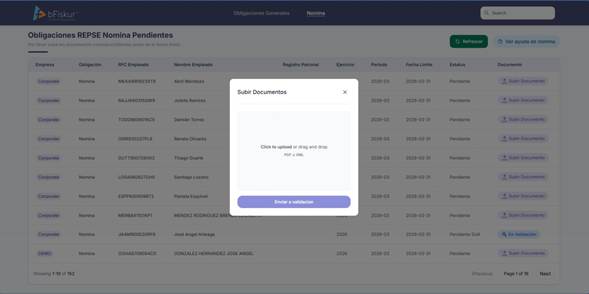
El modal contiene los siguientes elementos:
- Título: "Subir Documentos" con un botón de cerrar (✕) en la esquina superior derecha.
- Área de carga: Recuadro con borde punteado donde puedes hacer clic para abrir el explorador de archivos, o arrastrar y soltar el archivo directamente.
- Tipos de archivo permitidos: Especificado debajo del área de carga. En este caso: PDF o XML.
- Botón "Enviar a validación": Botón morado en la parte inferior. Una vez seleccionado el archivo, haz clic aquí para enviarlo.
Paso 2 — Seleccionar y subir el archivo
- Haz clic en el área de carga o arrastra tu archivo al recuadro.
- Asegúrate de que el archivo sea del tipo permitido (PDF o XML, según lo indicado).
- Haz clic en el botón "Enviar a validación".
Paso 3 — Confirmación de envío
Si el documento se envió correctamente, verás un mensaje de confirmación dentro del modal:
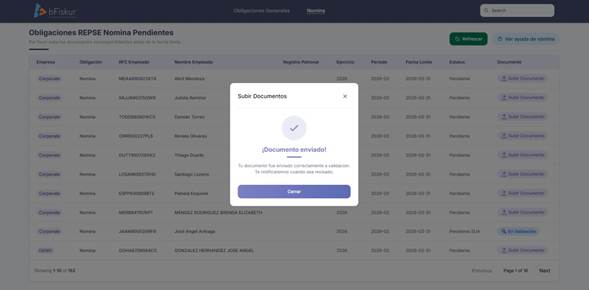
La pantalla de confirmación muestra:
- Ícono de verificación: Un círculo morado con una palomita (✓) que indica éxito.
- Mensaje: "¡Documento enviado!" seguido del texto: "Tu documento fue enviado correctamente a validación. Te notificaremos cuando sea revisado."
- Botón "Cerrar": Botón morado para cerrar el modal y regresar a la tabla de obligaciones.
✅ Nota: Una vez enviado el documento, el estatus de esa obligación cambiará a "En Validación" en la tabla. Recibirás una notificación cuando el documento haya sido revisado.
6. Estatus de las Obligaciones
Cada obligación en la tabla muestra un estatus que indica en qué etapa se encuentra:
| Estatus | Descripción | Indicador Visual |
|---|---|---|
| Pendiente | La obligación aún no ha sido atendida. Debes subir el documento correspondiente. | Texto en color gris/negro. El botón "Subir Documento" está disponible en la columna Documento. |
| Pendiente SUA | La obligación requiere documentación relacionada con el SUA (Sistema Único de Autodeterminación) y aún está pendiente. | Texto en color gris/negro. |
| En Validación | El documento ya fue subido y se encuentra en proceso de revisión por el equipo de validación. | Etiqueta verde con ícono de lupa. No se puede subir otro documento mientras esté en este estatus. |
7. Preguntas Frecuentes
¿Qué hago si no recibo el código de verificación?
Revisa tu carpeta de spam o correo no deseado. Si después de varios minutos no lo recibes, verifica con tu administrador que el correo registrado en el Catálogo de Proveedores REPSE sea correcto. También puedes solicitar el envío de un nuevo código.
¿Qué pasa si agoto los 3 intentos del código?
Deberás solicitar un nuevo código haciendo clic nuevamente en el botón "Enviar código de verificación". Se generará un código diferente y los intentos se reiniciarán.
¿Puedo subir documentos en cualquier formato?
No. El modal de carga especifica los tipos de archivo permitidos para cada obligación (por ejemplo: PDF o XML). Asegúrate de subir el archivo en el formato correcto.
¿Qué sucede después de que subo un documento?
El documento pasa al estatus "En Validación". El equipo de revisión lo analizará y recibirás una notificación con el resultado. Si el documento es rechazado, podrás subir uno nuevo.
¿Puedo modificar un documento que ya envié a validación?
Mientras el documento esté "En Validación", no podrás subir otro archivo para esa misma obligación. Debes esperar a que sea revisado.
¿Para qué sirve el botón "Refrescar"?
El botón "Refrescar" (verde) actualiza la información de la tabla en tiempo real, permitiéndote ver cambios recientes en los estatus sin necesidad de recargar toda la página.
¿Qué es el botón "Ver ayuda de nómina"?
Este botón proporciona información adicional y orientación sobre las obligaciones de nómina, incluyendo qué documentos se esperan y cómo deben estar conformados.
Soporte: Si tienes algún problema o duda adicional sobre el uso del portal, contacta al equipo de soporte de bFiskur a través de los canales indicados en tu notificación de obligaciones.
¿Le fue útil este artículo?
¡Qué bueno!
Gracias por sus comentarios
¡Sentimos mucho no haber sido de ayuda!
Gracias por sus comentarios
Comentarios enviados
Agradecemos su iniciativa, e intentaremos corregir el artículo